Los servidores dedicados de VelociHOST son servidores bare-metal basados en Linux que se ejecutan en hardware dedicado de un solo inquilino. Cada servidor se aprovisiona en una máquina física independiente, sin capa de virtualización.
La consola KVM es una forma basada en el navegador web para conectarse a servidores bare metal de VelociHOST. En lugar de utilizar SSH o Escritorio Remoto (RDP) en un terminal local, usted puede utilizar la consola KVM desde cualquier navegador web y obtener acceso fuera de banda a su servidor dedicado bare-metal. Esto es útil para solucionar problemas de conectividad o cualquier otra dificultad relacionada con el acceso, tales como cambios de configuración que interrumpieron la conectividad SSH o RDP al servidor.
Paso 1
Inicie sesión en el área de clientes en my.velocihost.net
Paso 2
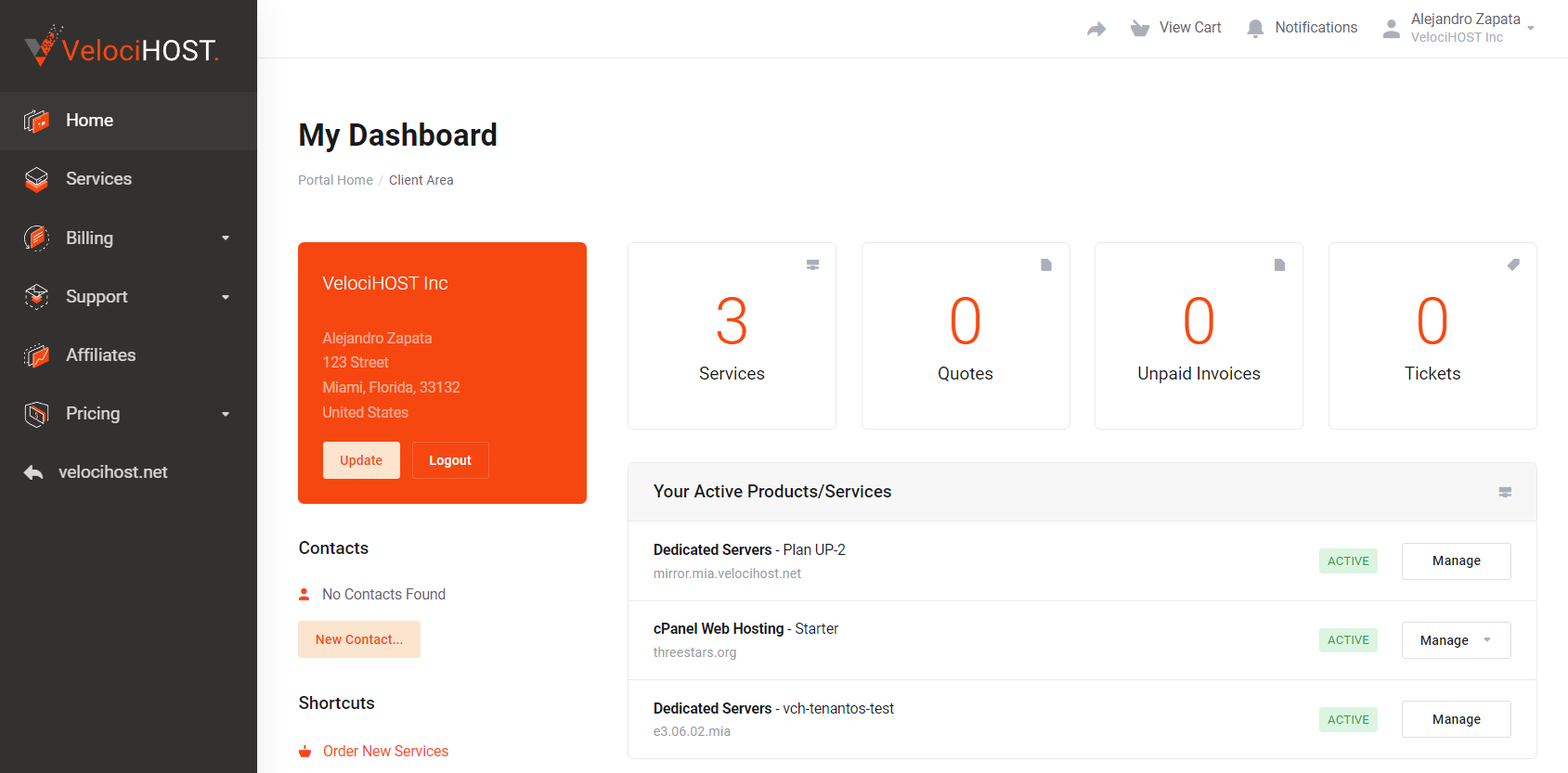
En Mi Panel de Control, haga clic en Administrar junto al servidor dedicado para el que necesita acceder a la consola KVM. La lista corta de servicios activos estará en la sección Productos / Servicios activos.
Paso 3
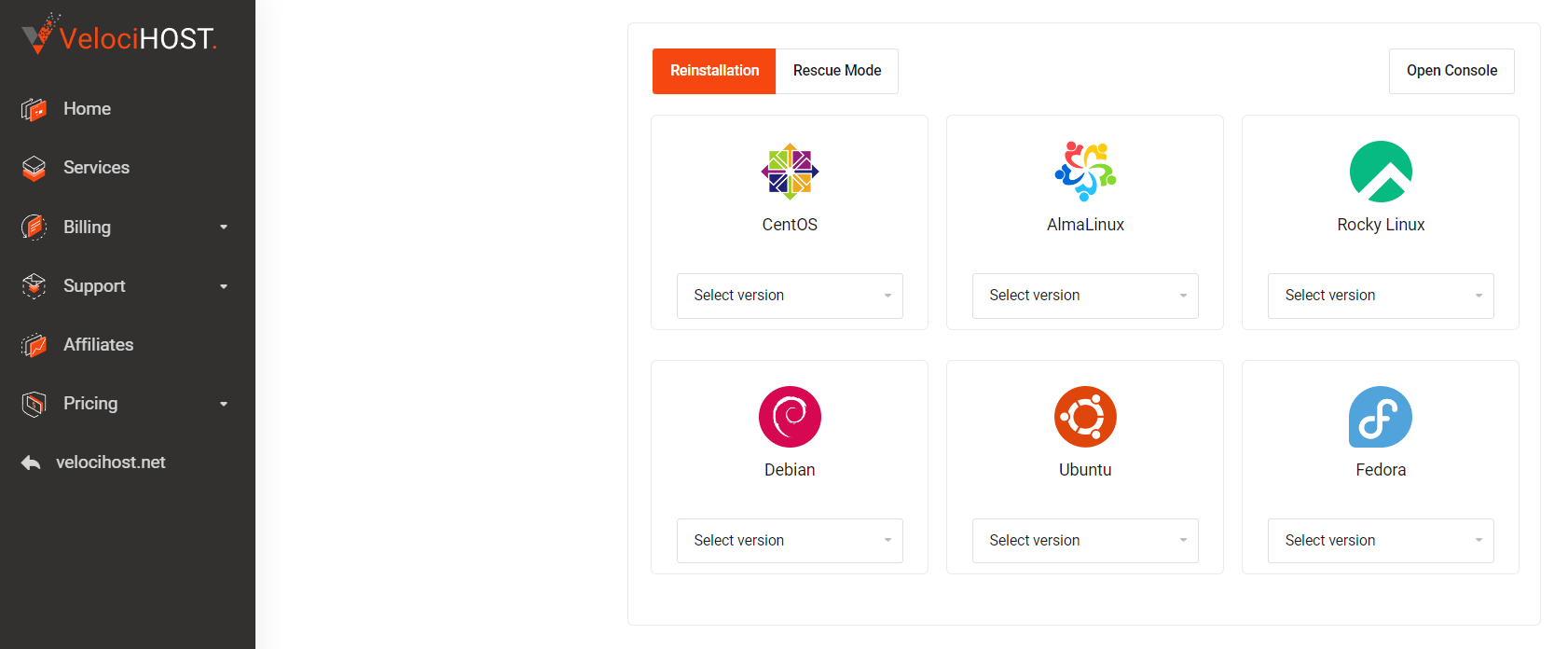
En la página Detalles del producto, desplácese hacia abajo hasta que vea los botones Reinstalación, Modo de rescate y Abrir consola (Open Console). Haga clic en el botón Abrir consola (Open Console).
Después de hacer clic en el botón Abrir consola, se abrirá una nueva ventana o pestaña del navegador web y lo redirigirá a console-metal.velocihost.net
| Importante: Asegúrese de permitir ventanas emergentes (pop-ups) desde su navegador web. La mayoría de los navegadores bloquearán la nueva ventana emergente necesaria para abrir la sesión web de la consola KVM. |
Para los usuarios de Chrome, puedes seguir estas instrucciones:
- En tu computadora, abre Chrome.
- Vaya a una página donde las ventanas emergentes estén bloqueadas.
- En la barra de direcciones, haga clic en Ventana emergente bloqueada .
- Haga clic en el enlace de la ventana emergente que desea ver.
- Para ver siempre las ventanas emergentes del sitio, selecciona Permitir siempre ventanas emergentes y redireccionamientos desde console-metal.velocihost.net
- Listo
Otros navegadores tendrán configuraciones similares, consulte la documentación de su navegador web para obtener más referencias.
Paso 4
Haga clic en Sí (Yes) cuando aparezca un error para el certificado de seguridad del sitio web. Aparecerá un aviso de seguridad informándonos de que no se puede verificar el certificado de seguridad HTTPS y nos preguntará si queremos continuar. Haga clic en Sí (Yes).

Paso 5
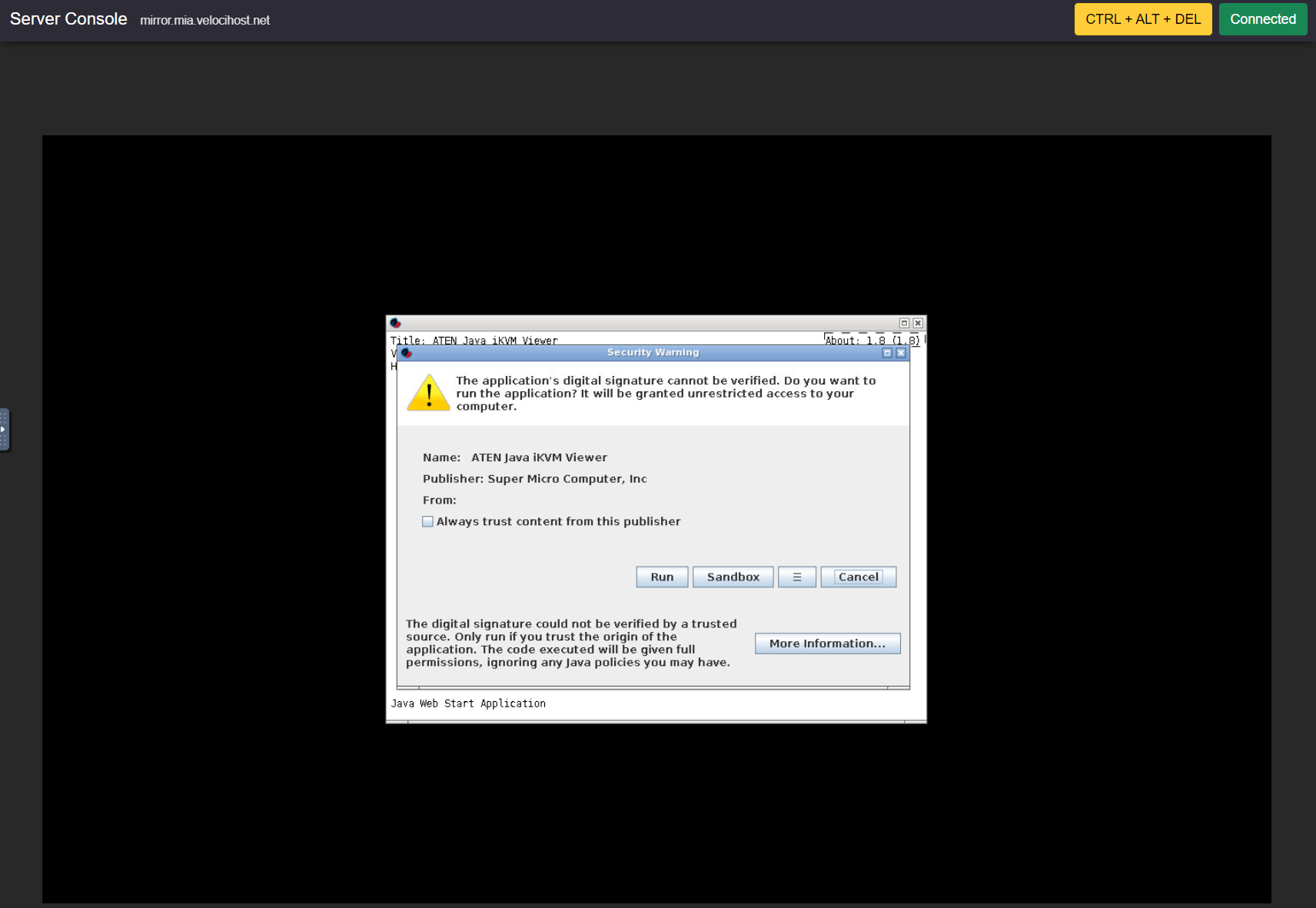
Haga clic en Ejecutar (Run) cuando aparezca otra advertencia de seguridad, informando que la firma digital de la aplicación no se puede verificar.
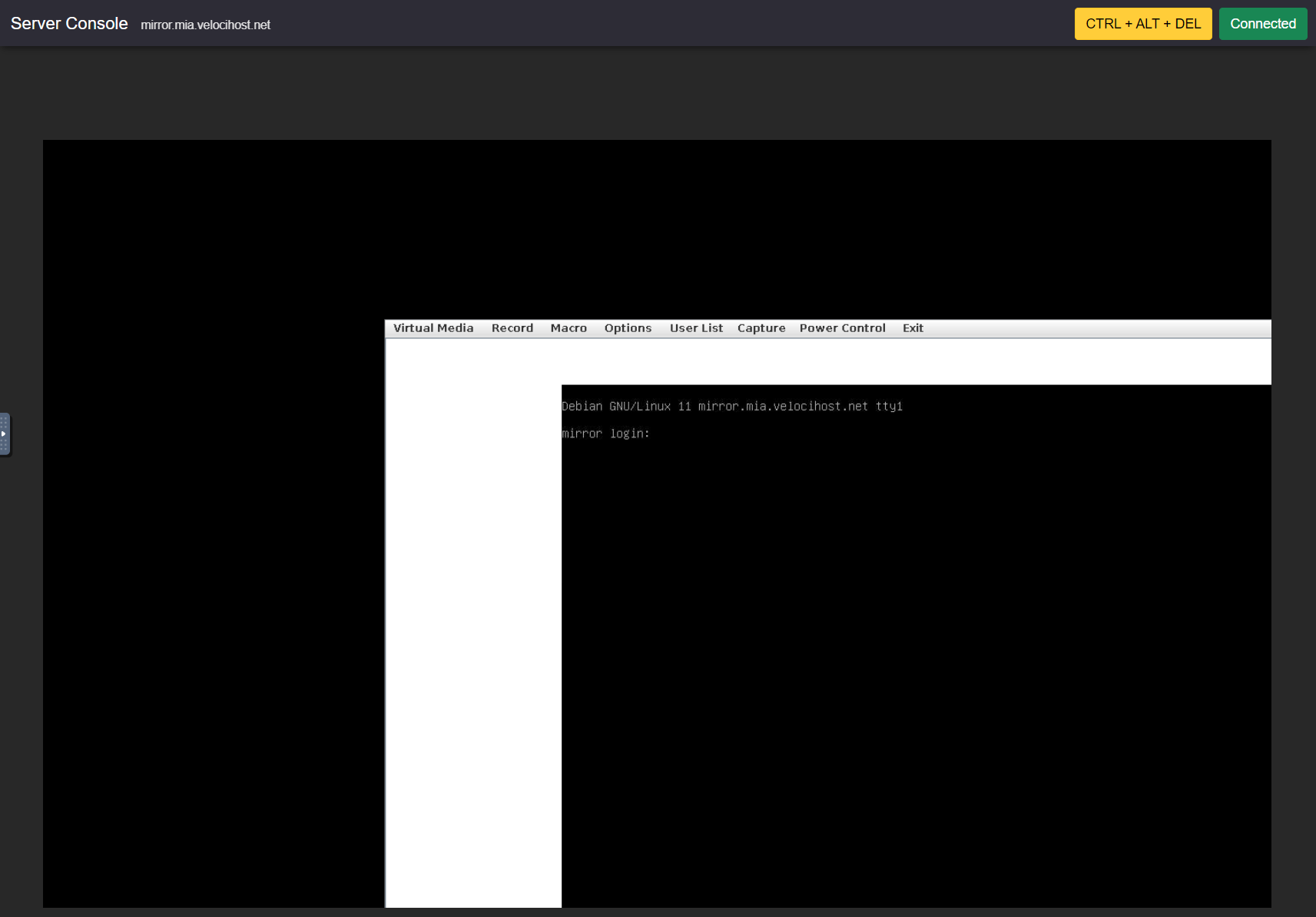
Ahora debería tener acceso a la consola KVM del servidor bare metal, como se muestra a continuación: